근무표는 한 달 동안 여러 번 바뀝니다. 바뀔 때마다 같은 파일에 덮어쓰면 마지막 모습만 남고, 무엇이 언제 왜 바뀌었는지는 사라집니다. 반대로 수정본을 이름 규칙 없이 여러 개 저장하면 “근무표_최종”, “근무표_진짜최종” 중 어느 게 맞는지 알 수 없게 됩니다.
이 글은 최초 근무표를 그대로 보존하면서 수정본과 최종본을 구분해 보관하는 방법을 다룹니다.
근무표는 세 가지로 나눠 둡니다
| 구분 | 뜻 | 쓰는 곳 |
|---|---|---|
| 최초본 | 처음 공지한 예정 근무표 | 원래 일정 확인 |
| 수정본 | 연차·대치 등 변경을 반영한 표 | 변경 과정 확인 |
| 최종본 | 말일까지 실제 근무를 반영한 마지막 표 | 월말 근무시간·급여 대조 |
최초본과 최종본만 있어도 처음과 끝은 보이지만, 중간에 두세 번 바뀐 날의 과정은 알 수 없습니다. 변경이 많았던 달일수록 수정본과 변경대장이 필요합니다.
최초본은 공지한 그날 그대로 보관합니다
제가 근무했던 현장에서는 다음 달 근무표를 이번 달 마지막 주에 공지했습니다. 그러니 10월 최초본은 9월 마지막 주에 공지한 그 파일입니다. 공지하자마자 복사해서 최초본으로 따로 저장하고, 이후로는 그 파일을 열어 고치지 않습니다.
실수로 고치는 걸 막으려면 PDF로 한 부 저장하거나 파일을 읽기 전용으로 설정해 두세요. 편집용 원본은 수정본을 만들 때 쓰고, PDF는 처음 상태를 확인할 때 씁니다. PDF로 저장할 때는 모든 날짜와 기호, 범례가 잘리지 않았는지 확인하세요.
파일 이름은 같은 순서로 붙입니다
파일 이름에는 근무 연월, 문서 종류, 수정 차수, 저장한 날짜를 항상 같은 순서로 넣습니다.
2026-10_근무표_최초본_0925
2026-10_근무표_수정01_1005
2026-10_근무표_수정02_1012
2026-10_근무표_수정03_1020
2026-10_근무표_최종본_1031
날짜를 “10월 5일” 대신 “1005”처럼 숫자 네 자리로 쓰면 폴더에서 이름순으로 정렬했을 때 저절로 순서대로 놓입니다. “최종”, “진짜최종”, “수정본(2)” 같은 이름은 일주일만 지나도 뭐가 뭔지 모르게 됩니다.
바뀔 때마다 새 파일로 저장합니다
10월 8일 주간이 A1이었는데 연차로 B2가 대치하기로 했다가, B2 일정이 바뀌어 결국 C2가 섰다고 해 보겠습니다. 같은 파일에 덮어썼다면 최종본에는 C2만 남고 A1 → B2 → C2로 바뀐 과정은 사라집니다. 바뀔 때마다 새 파일로 저장하면 이렇게 남습니다.
| 파일 | 10월 8일 주간 | 상태 |
|---|---|---|
| 최초본_0925 | A1 | 예정 |
| 수정01_1005 | B2 | A1 연차(G1), B2 대치 예정 |
| 수정02_1007 | C2 | B2 일정 변경, C2 대치(E1) 확정 |
| 최종본_1031 | C2 | 실제 근무 확인 |
예정만 됐다가 빠진 B2의 근무는 근무시간 합계에는 넣지 않지만, 변경 과정에는 남겨 둡니다. 근무표 칸에 변경을 표시하는 방법은 갑작스러운 대체근무를 근무표에 표시하는 방법에 정리했습니다.
변경대장 한 장을 함께 둡니다
수정본 파일만 쌓아 두면 무엇이 바뀌었는지 보려고 파일을 하나씩 열어 비교해야 합니다. 변경대장 한 장을 따로 두면 한 달 동안 바뀐 내용이 한눈에 보입니다.
| 수정일 | 적용일 | 변경 전 | 변경 후 | 사유 | 반영 파일 |
|---|---|---|---|---|---|
| 10월 5일 | 10월 8일 | A1 주간 | B2 주간 대치 예정 | A1 연차 | 수정01 |
| 10월 7일 | 10월 8일 | B2 대치 예정 | C2 주간 대치(E1) | B2 일정 변경 | 수정02 |
| 10월 12일 | 10월 15일 | B1 야간 | A2 야간 대치(E2) | B1 교육 | 수정03 |
| 10월 22일 | 10월 22일 | C1 주간 | B2 주간 대치(E1) | 긴급 결원 | 수정04 |
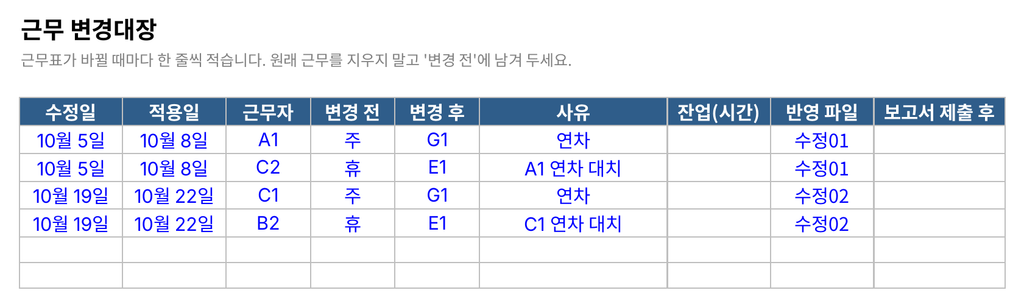
사유는 짧게 적습니다. 건강 문제처럼 민감한 내용은 “병가”, “개인 사유”, “결원” 정도면 충분합니다.
변경대장 시트가 들어 있는 엑셀 근무표 양식은 근무표에서 주간·야간·휴무를 보기 쉽게 표시하는 방법 글에서 받을 수 있습니다.
보고서를 올린 날의 근무표는 최종본이 아닙니다
제가 있던 현장에서는 대치와 연차를 정리한 월말 보고서를 그달 마지막 주에 올렸습니다. 보고서를 올린 뒤에 갑자기 생긴 대치는 그달 보고서에 들어가지 못하고 다음 달 보고서로 넘어갔습니다.
그래서 보고서를 올린 날의 근무표를 최종본으로 저장하면 그 뒤 며칠 동안 바뀐 내용이 빠집니다. 최종본은 말일까지 실제 근무를 확인한 뒤에 저장하고, 보고서 제출 뒤에 생긴 변경은 변경대장에 “보고서 제출 후”라고 표시해 두세요. 다음 달 보고서와 맞춰 볼 때 바로 찾을 수 있습니다.
최종본을 저장하기 전에는 예정됐던 대치가 실제로 섰는지, 취소된 근무가 남아 있지 않은지, 교대 지연이나 비상 대응으로 늦어진 퇴근이 반영됐는지 확인합니다. 월말 정리 순서는 한 달 총근무시간을 직접 정리하는 방법에 있습니다.
폴더는 월별로 똑같이 만듭니다
교대근무기록
└─ 2026년
   └─ 10월
      ├─ 01_최초근무표
      ├─ 02_수정근무표
      ├─ 03_최종근무표
      ├─ 04_변경대장
      └─ 05_급여확인
폴더 이름 앞에 번호를 붙이면 컴퓨터에서든 휴대전화에서든 항상 같은 순서로 보입니다. 매달 이 틀을 복사해서 쓰면 됩니다.
회사 자료와 개인 기록은 섞지 않습니다
회사의 공식 근무표는 받은 그대로 보관하고, 개인 계산이나 메모는 별도 파일로 만듭니다. 공식 문서를 고쳐서 원본처럼 쓰면 나중에 어느 쪽이 회사 자료인지 구분할 수 없게 되고, 문제가 생겼을 때 자료로서 의미도 잃습니다.
보안 현장이라면 옮기기 전에 확인합니다
근무표에는 이름과 휴가 일정이 들어 있고, 보안 현장이라면 날짜별로 몇 명이 언제 근무하는지가 그대로 드러납니다. 비상 연락망, 근무 위치, 출입 관련 정보가 같은 파일에 있는 경우도 많습니다. 개인 이메일이나 외부 저장공간으로 옮기기 전에 회사 보안 규정부터 확인하세요.
본인 근무시간을 확인하는 게 목적이라면 다른 근무자의 정보는 지우고 본인 일정만 따로 정리하는 게 안전합니다. 근무표를 공유할 때 주의할 점은 근무표에서 주간·야간·휴무를 보기 쉽게 표시하는 방법에도 정리했습니다.
사진으로만 남기지 않습니다
게시판 근무표를 휴대전화로 찍어 두면 간편하지만, 나중에 보면 수정 전 사진인지 후 사진인지 알 수 없고, 가장자리가 잘리거나 글자가 흐린 경우도 많습니다. 다른 근무자 정보가 같이 찍히기도 합니다. 사진을 쓸 수밖에 없다면 찍은 날 바로 “최초본”, “수정01″처럼 이름을 바꿔 두세요.
모든 수정본을 영원히 보관할 필요는 없습니다. 본인에게 필요한 기간과 회사 문서관리 기준을 확인해 보관 기간을 정하면 됩니다. 다만 최초본은 수정하지 않는다, 바뀔 때마다 차수를 붙여 새 파일로 저장한다, 최종본은 말일 이후에 따로 만든다. 이 세 가지는 매달 지키는 게 좋습니다.