근무표는 한눈에 읽혀야 합니다. 근무자는 자기 일정을 잘못 보면 출근을 놓치고, 근무표를 짜는 사람은 어느 날 한 명이 비는 걸 놓칩니다. 색을 화려하게 칠한 근무표는 모니터에서는 보기 좋아도, 휴대전화의 작은 화면이나 흑백 출력물에서는 오히려 알아보기 어렵습니다.
이 글은 기호를 기본으로 두고 색과 테두리를 보조로 써서, 어디서 봐도 주간·야간·휴무가 구분되는 근무표를 만드는 방법을 다룹니다.
기호가 먼저, 색은 나중입니다
칸에 “주간근무”, “야간근무”처럼 길게 적으면 한 달이 한 화면에 들어오지 않습니다. 짧은 기호를 정하고, 한 근무표 안에서는 규칙을 하나로 통일하세요. 예를 들어 정상 근무는 한글 한 글자, 변경된 근무는 현장에서 쓰는 기호로 나누는 식입니다.
| 구분 | 기호 | 의미 |
|---|---|---|
| 정상 근무 | 주 | 주간 근무 |
| 야 | 야간 근무 | |
| 휴 | 휴무 | |
| 변경 근무 | G1 | 연차 |
| E1 | 주간 대치 | |
| E2 | 야간 대치 | |
| ED | 24시간 대치 | |
| 숫자 | 잔업 시간 (예: 2 → 2시간) |
변경 근무 기호는 제가 근무했던 현장에서 실제로 쓰던 것입니다. 현장마다 기호는 다르지만, 정상 근무와 변경 근무가 다른 모양으로 보이게 하는 원칙은 같습니다. “주”, “N”, “휴무”처럼 규칙 없이 섞어 쓰면 읽는 사람이 매번 멈칫합니다.
범례는 표 바로 아래에
근무표를 짜는 사람에게는 익숙한 기호도 새로 온 근무자에게는 암호입니다. 표 아래에 한 줄로 기호 설명을 붙여 두세요.
주 = 주간 / 야 = 야간 / 휴 = 휴무 / G1 = 연차 / E1 = 주간 대치 / E2 = 야간 대치 / ED = 24시간 대치 / 숫자 = 잔업 시간
범례가 있으면 파일을 다른 사람에게 넘기거나 몇 달 뒤에 다시 볼 때도 뜻을 찾을 수 있습니다.
색은 세 가지면 충분합니다
| 근무 | 배경색 |
|---|---|
| 주간 | 연한 노란색 |
| 야간 | 연한 파란색 |
| 휴무 | 흰색 |
| 연차·대치 | 배경색은 그대로, 굵은 글자나 진한 테두리로 구분 |
진한 배경색은 검은 글자를 가립니다. 글자가 잘 보이는 연한 색만 쓰세요. 그리고 빨간색과 초록색만으로 근무를 나누면 두 색을 잘 구별하지 못하는 사람에게는 같은 색으로 보입니다. 색을 쓰더라도 칸 안에는 반드시 기호가 있어야 합니다.
흑백으로 출력해도 구분되는지 봅니다
색을 칠한 근무표를 흑백으로 출력하면 노란색과 파란색이 비슷한 회색이 됩니다. 색이 사라져도 읽히려면 기호 말고도 칸 모양으로 상태를 나눠 두면 좋습니다.
| 상태 | 표시 |
|---|---|
| 예정 일정 | 일반 테두리 |
| 변경 요청 중 | 점선 테두리 |
| 변경 확정 | 굵은 테두리 |
| 취소 | 취소선 또는 “취소” |
근무표를 다 만들었다면 색을 모두 끈 상태로 한 번 보세요. 그래도 주간·야간·휴무와 바뀐 칸이 구분되면 잘 만든 근무표입니다.
날짜 아래에 요일을 붙입니다
날짜만 있으면 그날이 무슨 요일인지 매번 달력을 다시 봐야 합니다. 날짜 옆에 요일을 함께 적어 두세요. 아래는 3조 2교대 “주주휴야야휴” 현장의 10월 첫 주입니다.
| 조 | 1일 (목) | 2일 (금) | 3일 (토) | 4일 (일) | 5일 (월) | 6일 (화) |
|---|---|---|---|---|---|---|
| A조 | 주 | 주 | 휴 | 야 | 야 | 휴 |
| B조 | 휴 | 야 | 야 | 휴 | 주 | 주 |
| C조 | 야 | 휴 | 주 | 주 | 휴 | 야 |
토·일요일 열에 연한 색을 넣어도 되지만, 주말이라고 쉬는 날이 아니라는 점은 분명히 해 두세요. 교대근무자의 휴무는 요일이 아니라 기호로 확인합니다.
구분선은 교대주기에 맞춥니다
한 달이 가로로 길게 이어지면 지금 어디를 보고 있는지 놓치기 쉽습니다. 보통은 7일마다 굵은 세로선을 넣지만, 교대주기가 달력 주차와 맞지 않는 현장이라면 주기가 끝나는 곳에 선을 넣는 게 낫습니다. 주주휴야야휴처럼 6일 주기라면 6일, 12일, 18일, 24일, 30일 뒤에 선을 넣으면 각 조가 주기의 어디쯤인지 한눈에 보입니다.
사람 기준인가, 날짜 기준인가
근무표는 두 가지 모양으로 만들 수 있습니다. 근무자를 세로로, 날짜를 가로로 두면 각자 자기 한 달 일정을 보기 편합니다. 근무자에게 공지하는 근무표는 이 모양이 좋습니다. 날짜를 세로로, 조나 근무자를 가로로 두면 날짜마다 주간·야간 인원이 맞는지 보기 편합니다. 근무표를 짜는 사람이 인원을 확인할 때 쓰기 좋은 모양입니다. 인원을 확인하는 방법은 3조 2교대 월간 근무표 짜는 방법에 정리했습니다.
대치는 원래 근무와 다른 모양으로
대치근무를 “주”나 “야”로 똑같이 적으면 정상 근무와 구분이 안 됩니다. 연차자 칸과 대치자 칸 모두에 변경 기호를 남기세요. 10월 8일 A1이 연차를 쓰고 그날 휴무였던 C2가 주간을 대신 섰다면 A1 칸에 G1, C2 칸에 E1을 적습니다. 대치 사유까지 칸 안에 넣으면 표가 복잡해지니, 사유는 비고란이나 변경 기록에 따로 적습니다. 자세한 방법은 갑작스러운 대체근무를 근무표에 표시하는 방법에 있습니다.
보기 쉬운 근무표 예시
조당 2명인 3조 2교대 현장의 10월 1일~8일입니다. 10월 8일에 A1 연차, C2 주간 대치가 반영돼 있습니다.
| 근무자 | 1 (목) | 2 (금) | 3 (토) | 4 (일) | 5 (월) | 6 (화) | 7 (수) | 8 (목) | 비고 |
|---|---|---|---|---|---|---|---|---|---|
| A1 | 주 | 주 | 휴 | 야 | 야 | 휴 | 주 | G1 | 8일 연차 |
| A2 | 주 | 주 | 휴 | 야 | 야 | 휴 | 주 | 주 | |
| B1 | 휴 | 야 | 야 | 휴 | 주 | 주 | 휴 | 야 | |
| B2 | 휴 | 야 | 야 | 휴 | 주 | 주 | 휴 | 야 | |
| C1 | 야 | 휴 | 주 | 주 | 휴 | 야 | 야 | 휴 | |
| C2 | 야 | 휴 | 주 | 주 | 휴 | 야 | 야 | E1 | 8일 A1 대치 |
| 주간 인원 | 2 | 2 | 2 | 2 | 2 | 2 | 2 | 2 | |
| 야간 인원 | 2 | 2 | 2 | 2 | 2 | 2 | 2 | 2 |
주 = 주간 / 야 = 야간 / 휴 = 휴무 / G1 = 연차 / E1 = 주간 대치 / E2 = 야간 대치 / ED = 24시간 대치 / 숫자 = 잔업 시간
맨 아래 두 줄에 날짜별 인원을 세어 두면 연차가 들어간 날에도 빈자리가 없는지 바로 확인됩니다. 6일 뒤에는 교대주기가 다시 시작되니 그 자리에 굵은 선을 넣으면 됩니다.
위 예시를 그대로 옮긴 엑셀 양식입니다. 시작일만 바꾸면 날짜와 요일이 바뀌고, 날짜별 인원이 맞지 않으면 “확인” 표시가 뜹니다.
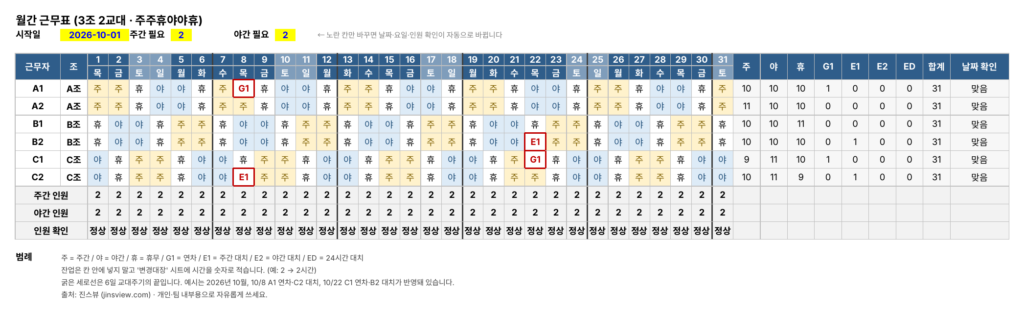
연차(G1)와 대치(E1)는 빨간 테두리로, 6일 교대주기는 굵은 세로선으로 구분됩니다.
휴대전화로 공유할 때
한 달 근무표를 그대로 캡처해 보내면 휴대전화에서는 글자가 깨알처럼 작아집니다. 기호를 한두 글자로 통일하고, 빈 열을 없애고, 근무자 이름 열은 고정해 두세요. 변경 기록은 근무표와 따로 보내는 편이 읽기 쉽습니다.
보안 현장이라면 한 가지 더 조심해야 합니다. 근무표에는 근무자 이름과 연락처뿐 아니라 날짜별로 몇 명이 언제 근무하는지가 그대로 드러납니다. 바꿔 말하면 언제 인원이 적은지가 보이는 자료입니다. 근무표 사진은 팀 내부 채널에서만 주고받고, 외부 단체방이나 개인 SNS에 올라가지 않도록 하세요. 캡처할 때도 사번이나 연락처처럼 필요 없는 정보는 잘라내고 보내는 게 안전합니다.